ยินดีต้อนรับ
คู่มือนี้จะพาคุณไปรู้จักทุกฟีเจอร์ของระบบทีละขั้นตอน พร้อมภาพประกอบ
คุณจะทำได้: ดูรายการเอกสารในแต่ละกระบวนการ · พิมพ์ใบปะหน้า · ดูตัวอย่างชื่อไฟล์ · ดาวน์โหลดคู่มือแผนก
สารบัญ
1. ภาพรวมของระบบ
ระบบมี 5 เมนูหลัก ที่ทุกคนดูได้ (แถบซ้าย):
Flow
แผนภาพรวมของกระบวนการทั้งหมด
Processes
รายการเอกสารที่ต้องใช้ในแต่ละกระบวนการ
Document Types
ประเภทเอกสารทั้งหมดในระบบ
Departments
แผนกในองค์กร + คู่มือดาวน์โหลด
คู่มือการใช้งาน
หน้าที่คุณกำลังอ่านอยู่นี้
2. หน้า Processes — การ์ดกระบวนการ
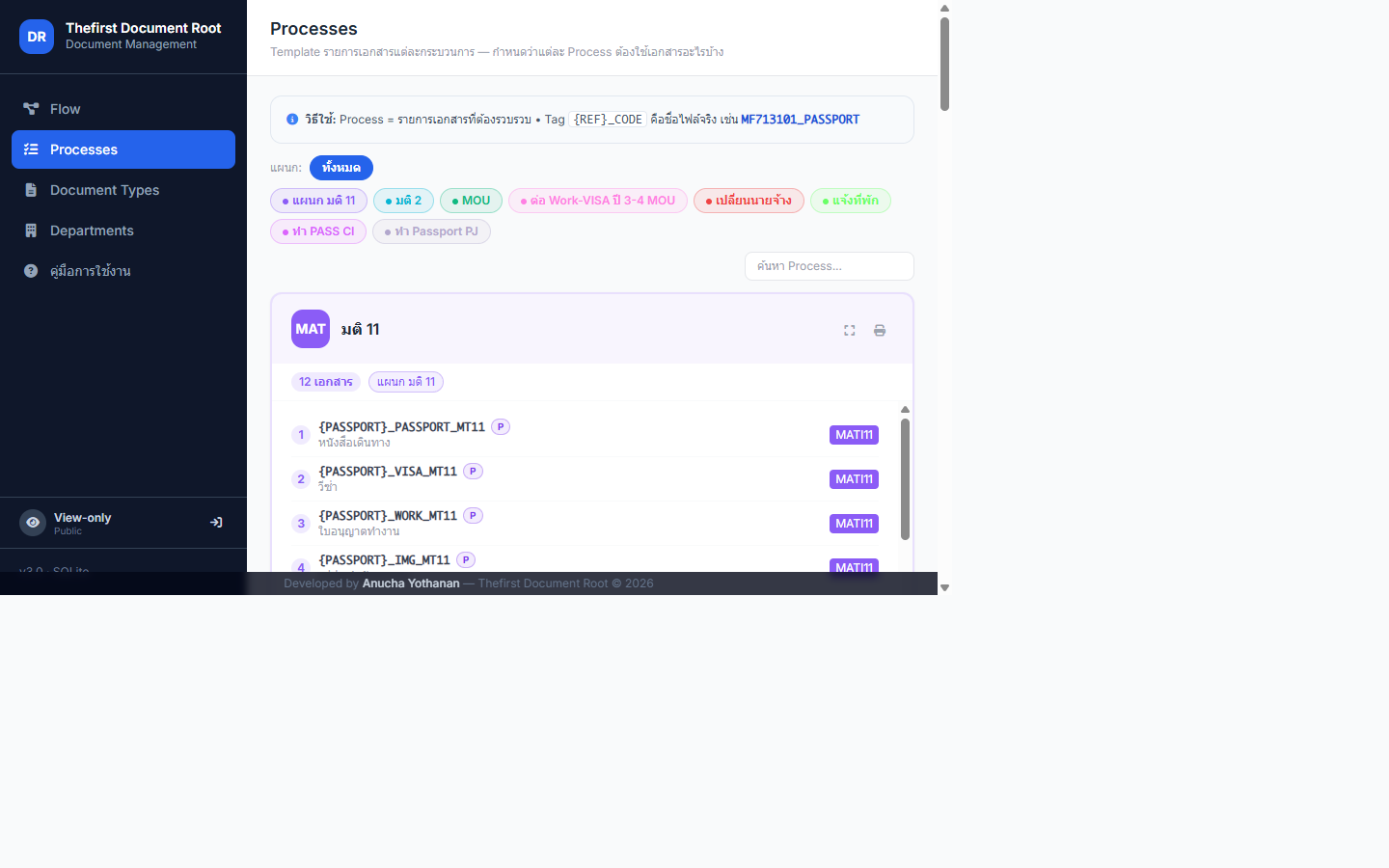
คลิกเมนู Processes ที่แถบซ้าย จะเห็นหน้านี้:
 1
2
3
4
5
1
2
3
4
5
- 1แถบเมนู — สลับหน้าอื่น ๆ ในระบบ
- 2แถบข้อมูล — คำอธิบายวิธีตั้งชื่อไฟล์เช่น {REF}_CODE = MF713101_PASSPORT
- 3ช่องค้นหา — พิมพ์ชื่อ Process ที่ต้องการค้นหาได้ทันที
- 4การ์ดกระบวนการ — แต่ละใบคือหนึ่ง Process ในระบบ ดูรายละเอียดในหัวข้อถัดไป
- 5สถานะผู้ใช้ — บอกว่าคุณเป็น View-only หรือ Admin คลิกไอคอนขวาเพื่อ Login
3. อ่านรายละเอียดในการ์ด
 1
2
3
4
5
6
1
2
3
4
5
6
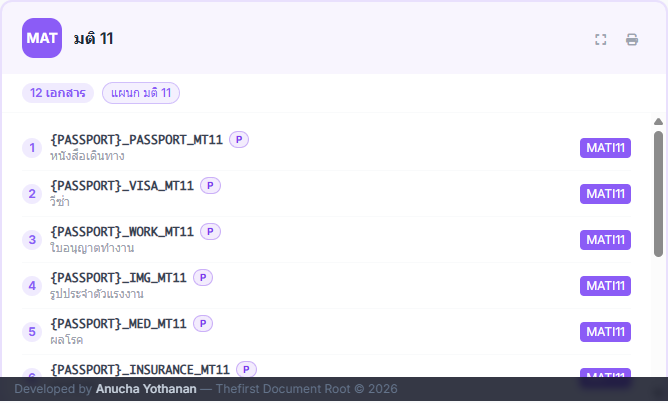
คลิกที่หัวการ์ดเพื่อเปิดโหมดเต็มจอ
ชื่อย่อของกระบวนการ
คลิกเพื่อเปิดโหมดที่ต้องการ
แสดงว่ากระบวนการมีกี่เอกสาร และเกี่ยวข้องกับแผนกอะไร
{PASSPORT}_docCode คือชื่อไฟล์ · badge P/S/T คือ Tier ของ REF
รหัสแผนกที่ดูแลเอกสารในบรรทัดนั้น
4. โหมดเต็มจอ (Roadmap)
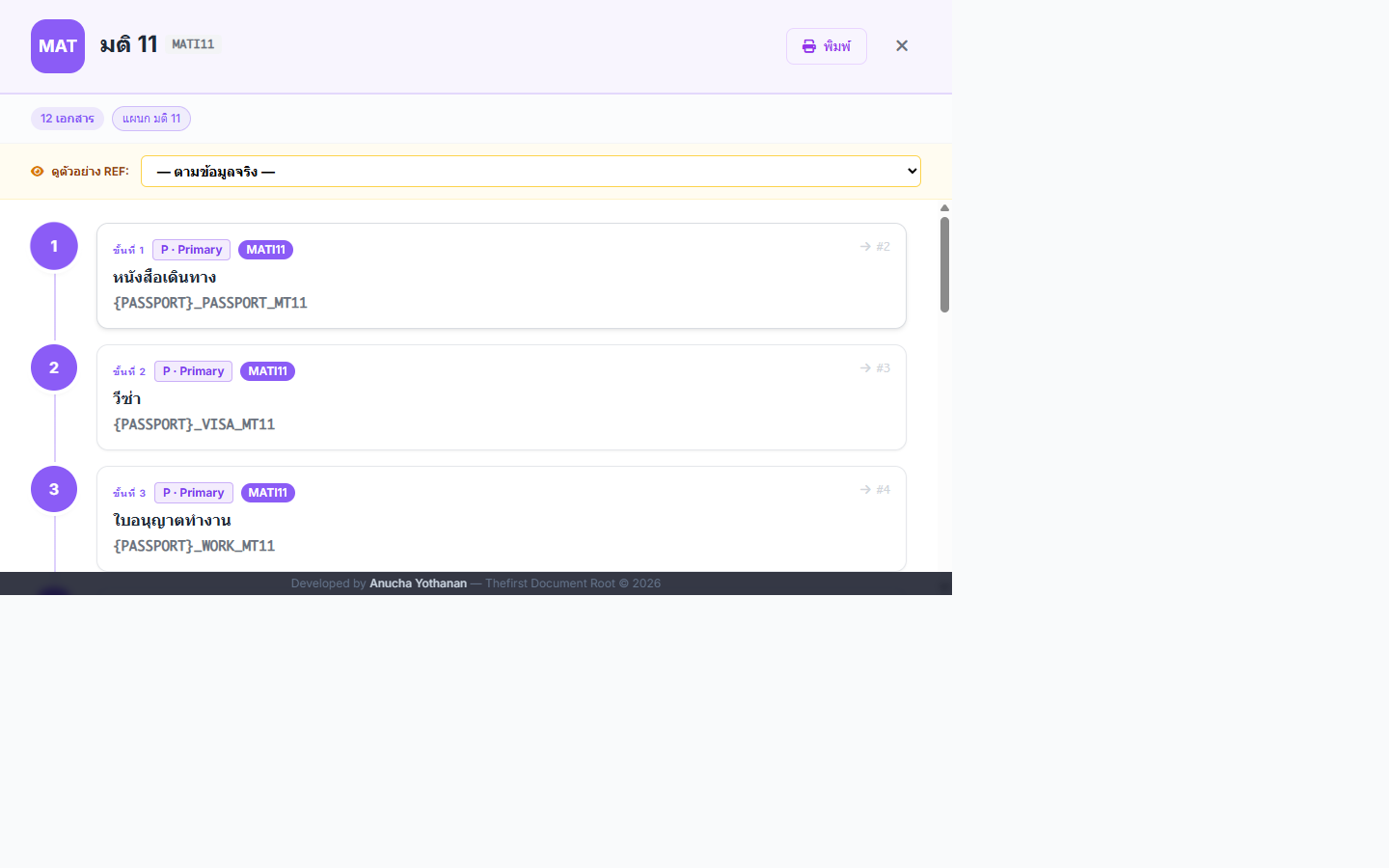
คลิก หัวการ์ด หรือปุ่ม ทางขวาบน จะเปิดหน้าต่างแสดงเอกสารทั้งหมดเป็นเส้นทาง (roadmap):
 1
2
3
4
5
1
2
3
4
5
✓ กด Esc หรือคลิกพื้นหลัง เพื่อปิด
✓ ป้ายสี P Primary / S Secondary / T Tertiary บอกว่าเอกสารนั้นใช้ REF ระดับใด
5. ดูตัวอย่างชื่อไฟล์ (REF Preview)
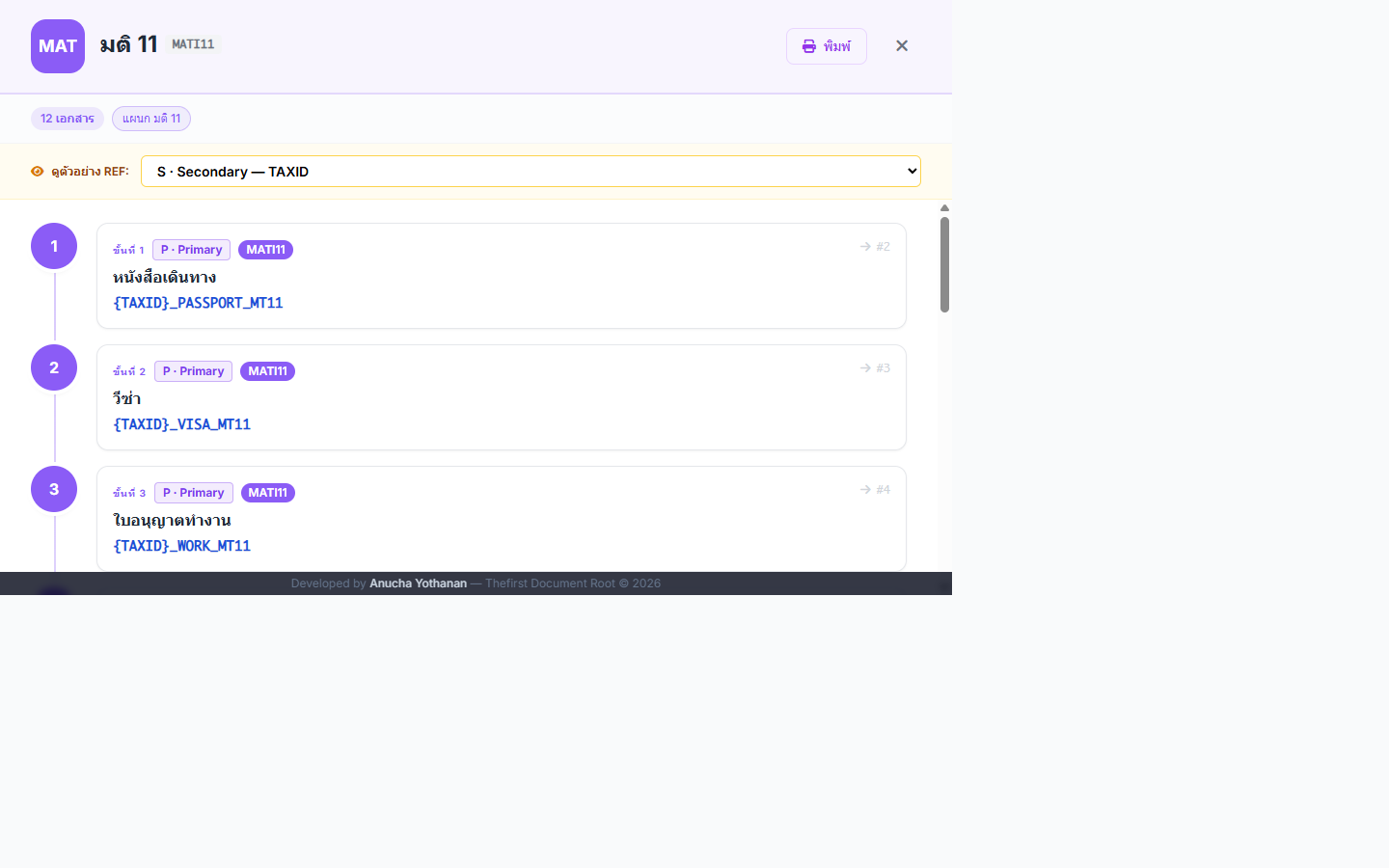
ในโหมดเต็มจอ มี dropdown สีเหลืองที่ให้เลือก REF เพื่อดูว่าเอกสารจะมีชื่อไฟล์เป็นอะไร:
 1
2
1
2
- 1เลือกจาก dropdown เช่น S · Secondary — TAXID
- 2ชื่อไฟล์ของทุกเอกสารเปลี่ยนตามที่เลือกทันที เช่น {TAXID}_PASSPORT_MT11
6. พิมพ์ใบปะหน้า
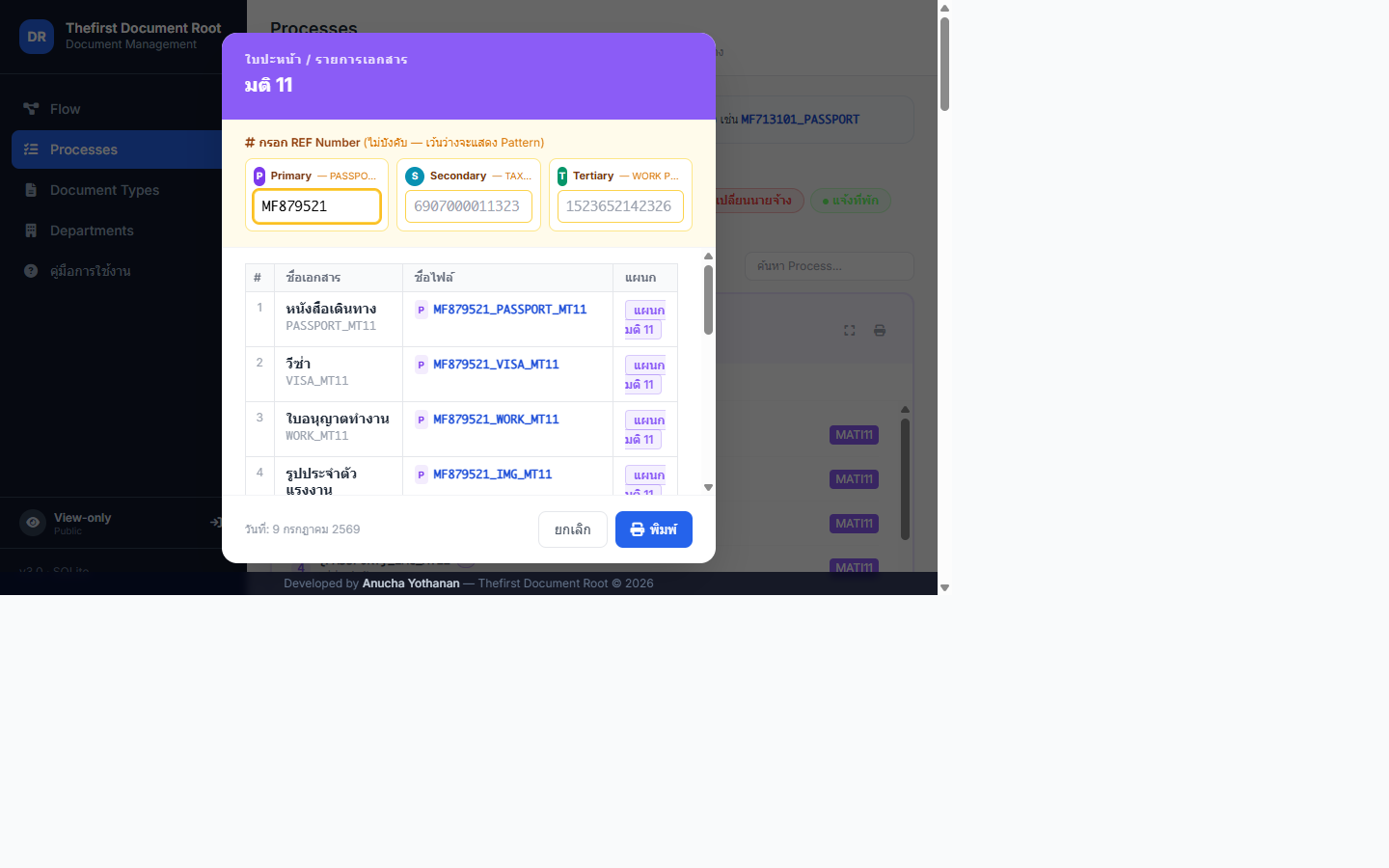
บนการ์ดของกระบวนการ กดไอคอน ทางขวาบน จะเปิดหน้าต่างพิมพ์:
 1
2
3
4
1
2
3
4
- 1หัวใบปะหน้า — แสดงชื่อกระบวนการ
- 2ช่องกรอก REF Number (Primary / Secondary / Tertiary) — กรอกเท่าที่ต้องใช้ ระบบใช้ REF ตรง tier ของเอกสารอัตโนมัติ
- 3ตัวอย่างชื่อไฟล์ — อัปเดต live ขณะพิมพ์ REF · บรรทัดหลักคือชื่อจริง
- 4กดปุ่ม พิมพ์ (หรือ Ctrl+P) เพื่อสั่งพิมพ์
7. ดาวน์โหลดคู่มือแผนก
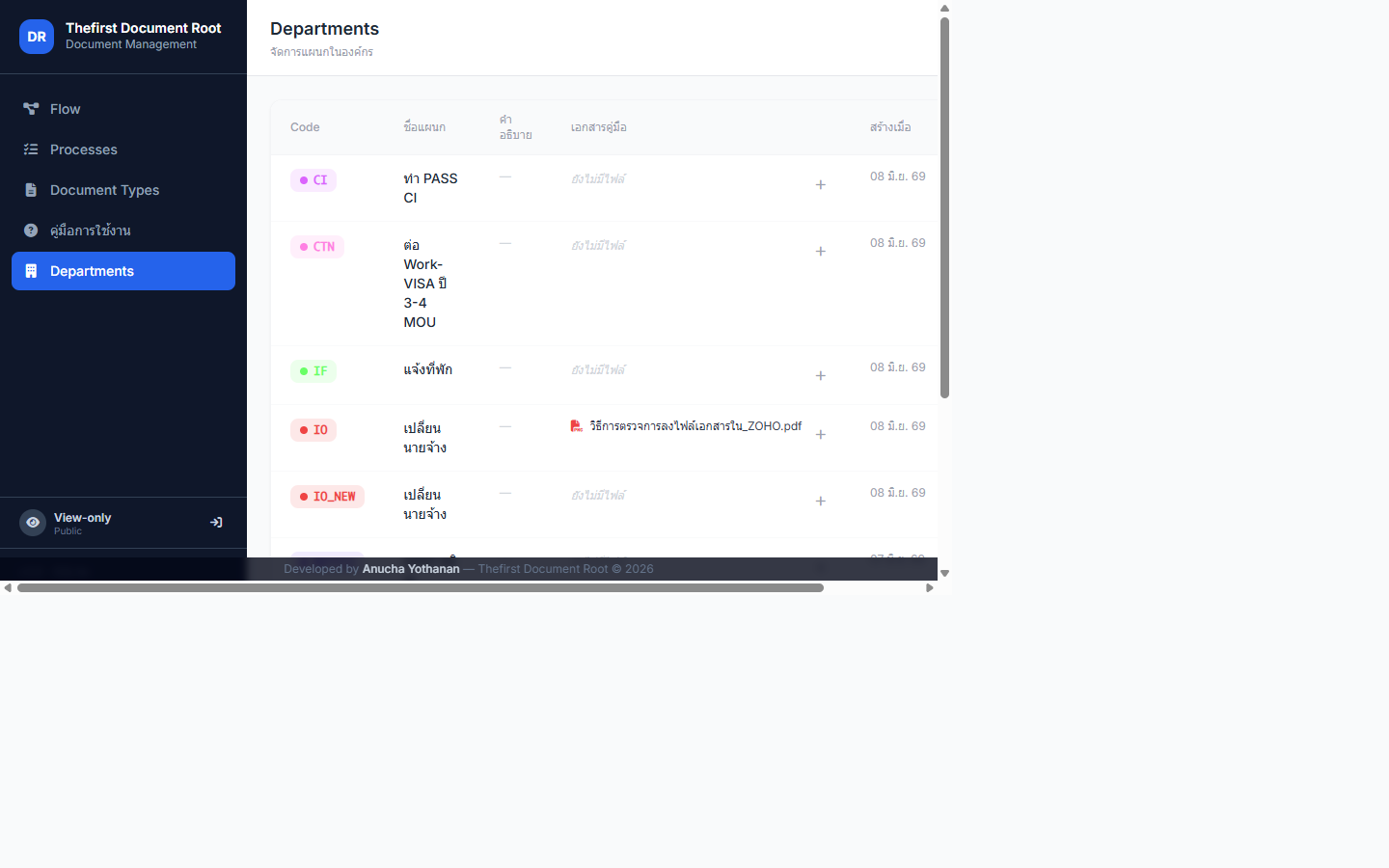
คลิกเมนู Departments จะเห็นตารางแผนกพร้อมคอลัมน์ "เอกสารคู่มือ":
 1
2
3
1
2
3
คลิกเพื่อเปิดในแท็บใหม่
เปิดโมดัลรายการไฟล์ (ตามภาพถัดไป)
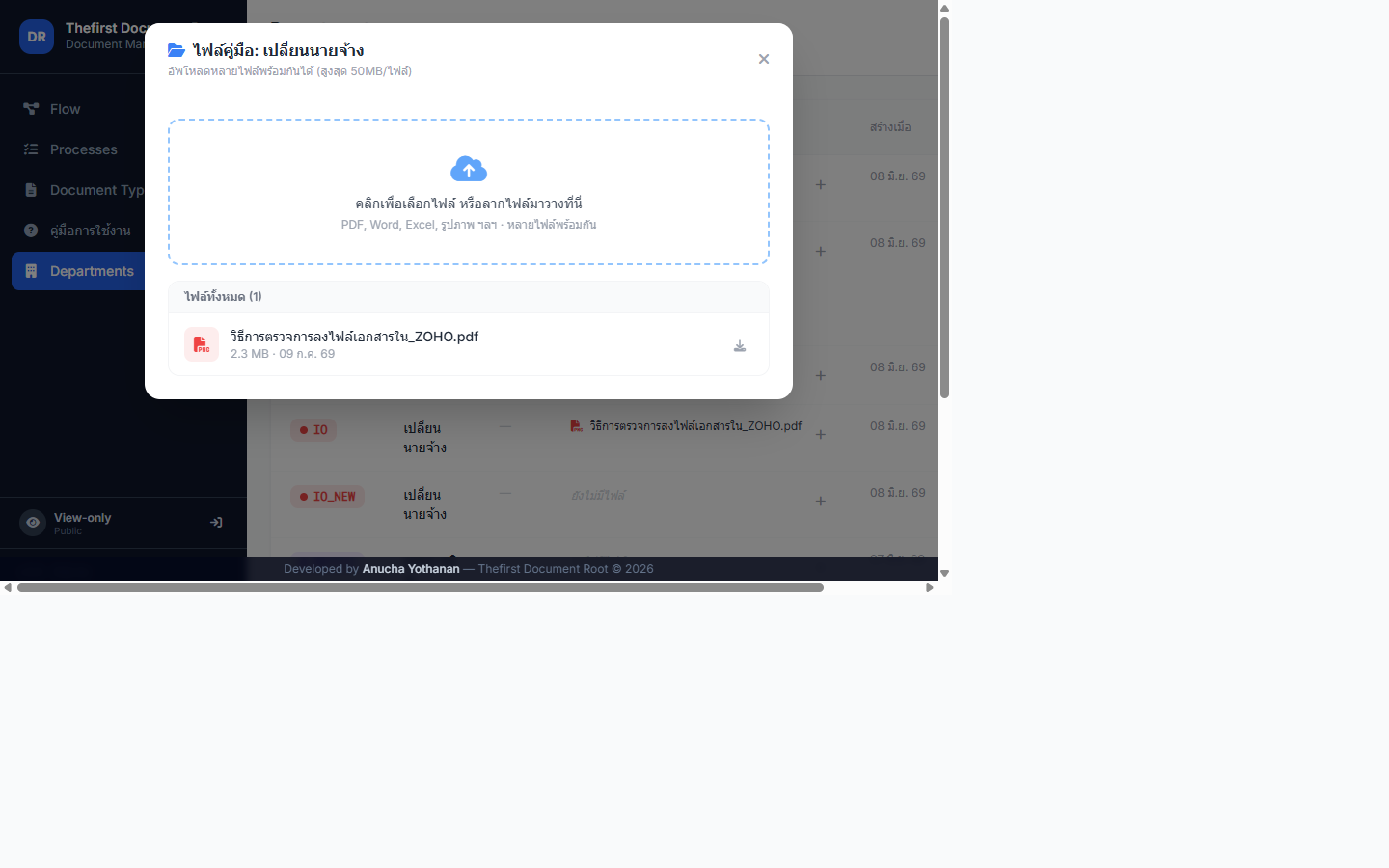
กดปุ่ม + จะเห็นหน้าต่างจัดการไฟล์:
 1
2
3
1
2
3
คลิกเพื่อเปิดดู
บังคับ save เป็นไฟล์
8. คำถามที่พบบ่อย (FAQ)
ทำไมกดปุ่มบางตัวไม่ได้ / ไม่เห็นปุ่มเพิ่ม–แก้–ลบ?
เพราะคุณเป็น View-only (ผู้ใช้ทั่วไป) ระบบซ่อนปุ่มแก้ไข/เพิ่ม/ลบเอาไว้ ถ้าเป็นผู้ดูแลให้กด ที่มุมล่างซ้าย
REF Primary / Secondary / Tertiary คืออะไร?
REF คือ เลขอ้างอิง ที่ใช้ตั้งชื่อไฟล์เอกสาร ระบบมีได้สูงสุด 3 ระดับ:
· Primary (P) — REF หลัก เช่น Passport Number
· Secondary (S) — TAXID
· Tertiary (T) — WORK PERMIT NUMBER
เอกสารแต่ละรายการถูกกำหนดให้ใช้ REF ระดับใดระดับหนึ่ง
พิมพ์แล้วชื่อไฟล์เป็น {PASSPORT}_docCode — ทำไมไม่แสดงเลขจริง?
เพราะยังไม่ได้กรอก REF Number ในช่องที่ตรง tier ของเอกสารนั้น — กรอก Primary/Secondary/Tertiary ให้ครบ ระบบจะแทน pattern อัตโนมัติ
คลิกชื่อไฟล์คู่มือไม่เปิด / ดาวน์โหลดแทน — ทำไม?
ปกติเบราว์เซอร์จะเปิด PDF / รูป / ข้อความ inline ในแท็บใหม่ ถ้าเป็นไฟล์ประเภทอื่น (Word/Excel/Zip) เบราว์เซอร์จะบังคับดาวน์โหลด — ถ้าอยาก save เป็นไฟล์ ให้กดปุ่ม ในโมดัล
ไม่พบข้อมูลที่ต้องการ / ข้อมูลผิด ต้องทำอย่างไร?
แจ้งผู้ดูแลระบบให้เพิ่ม / แก้ไข ข้อมูลผ่านการ Login เป็น Admin
9. สำหรับผู้ดูแลระบบ
หากคุณเป็นผู้ดูแล สามารถ Login เพื่อเพิ่ม/แก้ไข/ลบข้อมูล และอัพโหลดคู่มือ ได้ที่หน้า Login
ไปหน้าเข้าสู่ระบบ